

AutoScreenRecorder 5 — настольная программа Wisdom Software для записи видео с экрана Windows, подготовки демонстраций, обучающих роликов, фрагментов интерфейса и действий пользователя на рабочем столе. Главная особенность программы — запись в AVI с lossless-сжатием: изображение сохраняется без потери качества, а пользователь получает исходник, пригодный для последующей обрезки, конвертации и архивного хранения. AutoScreenRecorder работает не как универсальная студия для стриминга, а как специализированный screen recorder для локального захвата экрана, окон, выбранной области, курсора, визуальных подсказок и действий в приложениях.
Программа рассчитана на пользователей, которым нужно зафиксировать происходящее на мониторе без сложной схемы сцен, источников и трансляций. В AutoScreenRecorder можно записать весь экран, активное окно, конкретное окно или прямоугольный участок. Такой подход удобен для инструкций по программам, демонстрации ошибок, записи вебинара, сохранения короткой операции в браузере, фиксации настроек в Windows и подготовки видеофрагмента для дальнейшего монтажа. Для смежных задач на freeexe можно посмотреть также OBS Studio, Free Screen Recorder, UVScreenCamera, Icecream Screen Recorder, FlashBack Express, oCam, Fraps и FastStone Capture.
Что такое AutoScreenRecorder и для каких задач он нужен
AutoScreenRecorder — программа для записи видео с экрана, ориентированная на локальную работу в Windows. Она сохраняет действия пользователя в видеофайл, поддерживает запись разных участков экрана и дополняет захват инструментами для управления курсором, подсветкой, увеличением области и обработкой готовой записи. Это делает AutoScreenRecorder удобным для задач, где нужно показать не только итог, но и последовательность действий: нажатие кнопок, перемещение по меню, ввод данных, открытие окон, переключение между вкладками и реакцию программы на действия пользователя.
Основной сценарий AutoScreenRecorder — запись рабочего стола или приложения в понятном виде. Например, автор инструкции выбирает только окно нужной программы, включает отображение курсора, запускает запись через горячую клавишу и получает ролик без лишних элементов рабочего стола. Преподаватель может записать объяснение работы в программе, технический специалист — зафиксировать ошибку для передачи коллегам, пользователь — сохранить порядок настройки Windows или отдельного приложения. Для задач, где важна компактность и моментальная публикация, часто удобнее инструменты с прямым экспортом в MP4, но AutoScreenRecorder силён именно как рекордер исходного материала в AVI без потерь.
В отличие от решений, которые в первую очередь строятся вокруг трансляций, AutoScreenRecorder не заставляет пользователя собирать сцены и настраивать сложную схему источников. В главном окне выбор начинается с того, что именно записывать: прямоугольную область, окно, активное окно или весь экран. Затем задаются параметры вывода, горячие клавиши, курсор, таймер и дополнительные эффекты. Такой порядок подходит тем, кто хочет быстро подготовить видеоинструкцию или записать конкретный фрагмент интерфейса без полноценной монтажной среды.

Краткая карточка программы
| Параметр | Описание |
|---|---|
| Название | AutoScreenRecorder 5 / AutoScreenRecorder Pro |
| Разработчик | Wisdom Software Inc. |
| Тип программы | Screen recorder для Windows |
| Основная задача | Запись действий на экране в видеофайл |
| Основной формат записи | AVI с lossless-сжатием |
| Дополнительные операции | Обрезка, конвертация, извлечение аудио, создание GIF |
| Режимы захвата | Прямоугольная область, окно, активное окно, весь экран |
| Управление | Кнопки записи и горячие клавиши |
| Визуальные подсказки | Курсор, подсветка, увеличение, ScreenZoom |
| Интерфейс | Английский |
| Подходит для | Обучающих роликов, демонстраций, записи действий в Windows, фиксации ошибок |
AutoScreenRecorder занимает промежуточное положение между простыми рекордерами экрана и крупными программами для создания учебного контента. С одной стороны, он не перегружен системой сцен, дорожек и стриминговых профилей. С другой — умеет больше, чем элементарная кнопка записи: пользователь может выбрать источник захвата, управлять кодеками, настроить качество, включить автоматическую остановку, работать с несколькими мониторами, обрезать готовое видео и преобразовать результат в другой формат.
Интерфейс AutoScreenRecorder
Интерфейс AutoScreenRecorder построен вокруг последовательной настройки записи. В верхней части окна находятся основные команды запуска, а в рабочей области — разделы, которые отвечают за источник, результат и дополнительные параметры. Вместо длинной ленты инструментов программа использует вкладки и группы настроек. Это удобно для пользователя, который заранее понимает задачу: выбрать область, проверить горячие клавиши, включить курсор, указать параметры файла и начать запись.
Главное окно и логика управления
В главном окне AutoScreenRecorder заметны две ключевые кнопки: Record Now и Stand By. Record Now запускает запись сразу после выбранных настроек. Stand By переводит программу в режим ожидания, когда старт удобнее выполнить горячей клавишей или по заданному условию. Такой режим полезен при записи окна, которое нужно подготовить перед началом ролика: открыть нужную вкладку, поставить курсор в правильное место, развернуть приложение или дождаться начала события.
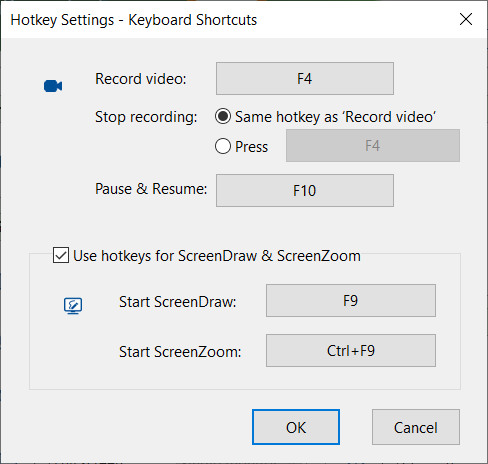
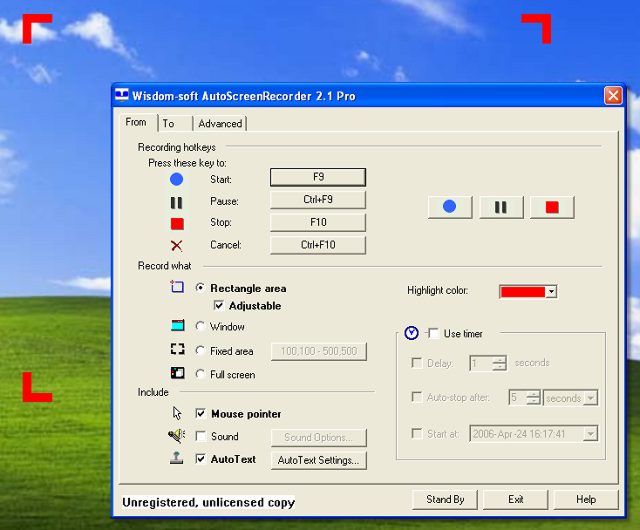
Нижняя часть интерфейса содержит блок Hotkeys. В нём задаются клавиши для старта, остановки, паузы и отмены. Горячие клавиши особенно важны при записи полного экрана: пользователю не нужно возвращаться к окну AutoScreenRecorder и показывать лишние действия в ролике. Запись можно начать и закончить с клавиатуры, а затем открыть файл для просмотра или обрезки. На скриншоте старой редакции AutoScreenRecorder видны типовые сочетания: F9 для старта, Ctrl+F9 для паузы, F10 для остановки и Ctrl+F10 для отмены. В версии с обновлённым интерфейсом блок горячих клавиш сохранён как один из центральных элементов управления.
Раздел From: что именно записывать
Раздел From отвечает за источник захвата. Пользователь выбирает, какую часть экрана AutoScreenRecorder должен записывать. Основные варианты охватывают типовые рабочие сценарии:
Rectangular area — запись прямоугольной области экрана;
Object / Window или Window — захват окна или объекта внутри окна;
Active window — запись активного окна, с которым пользователь сейчас работает;
Full screen — запись всего экрана;
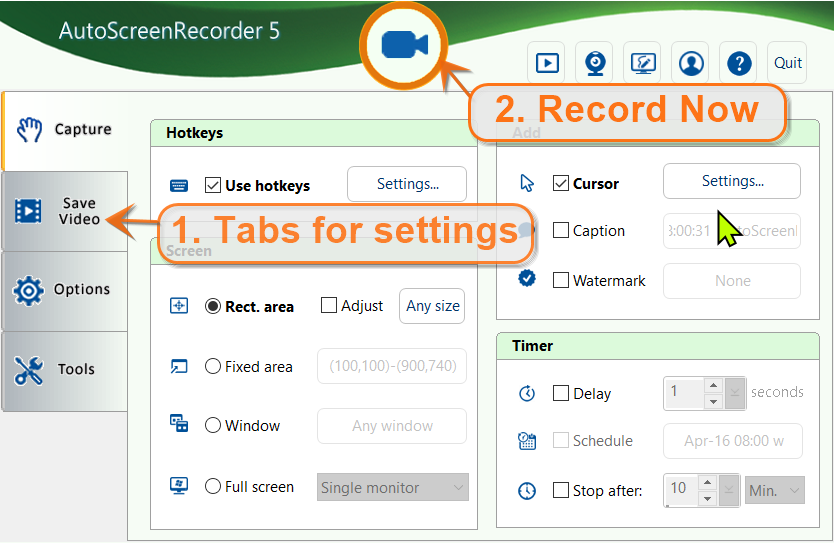
Specific window — запись конкретного окна, включая сценарии, где окно закрыто другими элементами или не находится на переднем плане;
Fixed area — запись заранее заданной области с фиксированными размерами.
Для обычной инструкции чаще всего подходят Rectangular area и Active window. Первый режим помогает убрать лишнее пространство вокруг нужного фрагмента, второй — быстрее подготовить запись одной программы. Full screen нужен, когда важно показать переключение между несколькими окнами, панель задач, системные уведомления или весь рабочий процесс. Specific window полезен там, где запись должна оставаться привязанной к одному окну, а не ко всему происходящему на мониторе.
Раздел To: куда и как сохраняется результат
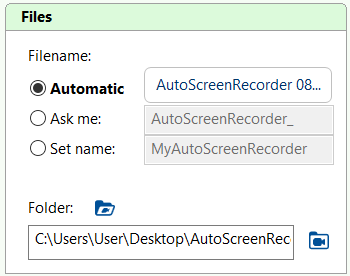
Раздел To отвечает за параметры результата. В нём сгруппированы настройки, связанные с записью, видеофайлом, Flash/SWF и временной папкой. На скриншоте Softpedia видны блоки Recording Options, Video File Options, Flash Options и Temp folder. Такая структура показывает, что AutoScreenRecorder разделяет сам процесс захвата и последующую запись результата в файл: пользователь сначала определяет, что будет захвачено, затем задаёт формат, параметры видео и рабочее место для временных данных.

Практический смысл раздела To — заранее определить, как будет выглядеть итоговый файл. Если запись делается для дальнейшего монтажа, логично использовать AVI без потерь и затем конвертировать ролик в более удобный формат. Если нужно подготовить материал для демонстрации в старой среде, может пригодиться Flash/SWF, хотя современные рабочие сценарии чаще опираются на MP4, AVI, MKV или MOV после конвертации.
Раздел Advanced: дополнительные параметры записи
Раздел Advanced содержит настройки, которые влияют на поведение программы во время записи. На скриншоте видны пункты General, Recording options, Highlight color и Zoombox. Эти элементы связаны не с выбором области, а с тем, как запись будет выглядеть и как пользователь сможет управлять процессом. Highlight color задаёт цвет выделения, Zoombox помогает точнее работать с областью и увеличением, а Recording options объединяет параметры, влияющие на сам захват.

Дополнительные параметры особенно важны для обучающих роликов. Обычная запись экрана фиксирует изображение, но не всегда ясно показывает действия автора: куда он нажал, какой объект выбрал, что изменилось после клика. Подсветка, увеличение и управление курсором делают ролик понятнее без последующего монтажа. Это не заменяет полноценный видеоредактор, но снижает объём ручной доработки.
Режимы записи экрана
AutoScreenRecorder подходит для разных типов захвата, потому что не ограничивает пользователя одним полноэкранным режимом. Выбор режима влияет на размер файла, приватность записи и удобство просмотра. Чем точнее выделена область, тем меньше в ролик попадает лишней информации: значки на рабочем столе, уведомления, личные окна, панель задач и соседние приложения.
Запись прямоугольной области
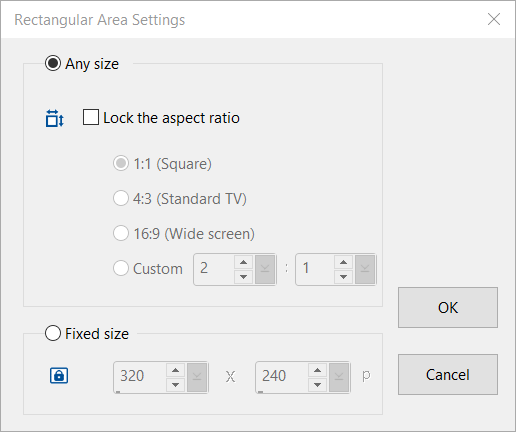
Rectangular area — один из самых полезных режимов AutoScreenRecorder. Пользователь выделяет прямоугольный фрагмент экрана, а программа записывает только его. Этот вариант подходит для демонстрации формы на сайте, участка браузера, фрагмента документа, панели настроек или отдельной части приложения. В help-материалах AutoScreenRecorder описаны дополнительные параметры области: произвольный размер, регулируемая область, блокировка пропорций, варианты 1:1, 4:3, 16:9, пользовательское соотношение сторон, фиксированный размер и фиксированная область.
Практическое преимущество прямоугольной области — контроль над кадром. Автор ролика заранее решает, что увидит зритель. Если нужно показать только окно настроек, нет смысла записывать весь монитор. Если требуется подготовить короткую вставку для инструкции, можно выбрать область под нужное соотношение сторон, например 16:9. Если ролик нужен для документации, фиксированный размер помогает делать несколько записей в одинаковом формате.
Запись окна или объекта
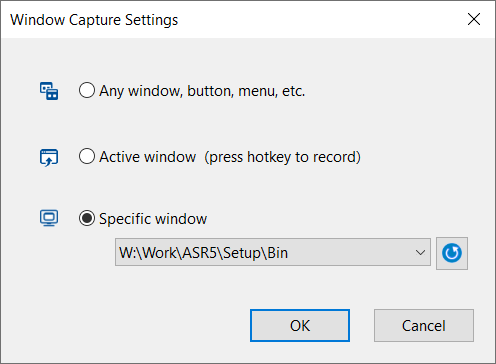
Режим Window или Object / Window применяется, когда нужно записать конкретное окно или объект в интерфейсе. AutoScreenRecorder умеет работать не только с общей областью, но и с окнами как отдельными объектами. В описании AutoScreenRecorder 5 отдельно указана запись окон и объектов, включая варианты, когда окно может быть закрыто или скрыто другими элементами.
Этот режим удобен при записи работы в одной программе: редакторе, браузере, настройках Windows, офисном приложении, утилите диагностики. Пользователь не тратит время на точное выделение рамки вручную, а связывает запись с нужным окном. В обучающих материалах это снижает вероятность, что в кадр попадёт лишняя область экрана.
Запись активного окна
Active window записывает окно, находящееся в фокусе. Такой режим подходит для коротких инструкций: открыть программу, выбрать нужное окно, активировать запись, выполнить действия, остановить процесс. Активное окно — это окно, с которым пользователь взаимодействует в данный момент. Этот режим быстрее ручного выделения области и аккуратнее полного экрана.
У записи активного окна есть понятное ограничение: если сценарий требует переключения между приложениями, ролик теряет часть контекста. Для демонстрации последовательности в одной программе режим удобен. Для сложного процесса с несколькими окнами лучше использовать Full screen или заранее продумать запись нескольких фрагментов.
Запись всего экрана
Full screen фиксирует весь экран. Этот режим нужен, когда важно показать общую логику работы: переходы между приложениями, системные уведомления, панель задач, рабочий стол, переключение окон, запуск программы и реакцию системы. Полный экран удобен для записи процесса установки, настройки драйвера, демонстрации ошибки, показа вебинара или длинного сценария.
Полноэкранная запись требует большей аккуратности. Перед стартом нужно закрыть личные окна, отключить ненужные уведомления, проверить видимость панели задач и убрать с рабочего стола файлы, которые не должны попасть в ролик. Для публичных материалов чаще безопаснее записывать только конкретную область или окно.
Горячие клавиши и управление записью
Горячие клавиши — одна из важных частей AutoScreenRecorder. Они позволяют не показывать зрителю лишние действия: пользователь не ищет окно программы, не нажимает кнопку мышью в кадре и не обрезает потом начало ролика только потому, что стартовал запись вручную. В AutoScreenRecorder горячие клавиши настраиваются для старта, паузы, остановки и отмены записи.
В справке AutoScreenRecorder 5 блок Hotkeys описан как часть вкладки Capture: пользователь включает использование клавиатурных сочетаний и через кнопку настроек назначает нужные комбинации. Кроме обычной записи это помогает при работе с полноэкранными приложениями, окнами, которые перекрывают AutoScreenRecorder, и сценариями, где нужно начать запись строго в нужный момент.
Для обучающего ролика полезна такая схема:
| Действие | Зачем нужно |
|---|---|
| Start | Запустить запись без показа окна AutoScreenRecorder |
| Pause / Resume | Приостановить запись во время подготовки следующего этапа |
| Stop | Завершить ролик в нужный момент |
| Cancel | Отменить неудачный дубль без сохранения лишнего материала |
Пауза особенно полезна при записи длинных инструкций. Пользователь может остановиться, подготовить следующий экран, открыть нужный файл, переключиться на правильную вкладку и продолжить запись. Это снижает объём последующей обрезки.
Настройки качества, кодеков и форматов
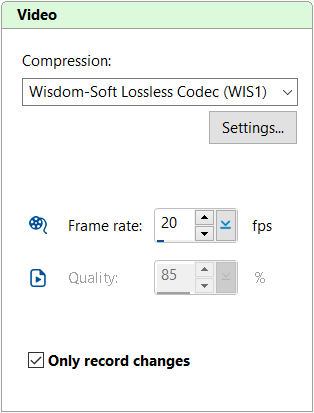
AutoScreenRecorder сохраняет видео в AVI с lossless-сжатием. В версии AutoScreenRecorder 5 используется Wisdom-Soft Lossless Codec, а видео может сохраняться в AVI version 2 без ограничения размера AVI-файла. Такой подход важен для записей, где нужно сохранить чёткость текста, тонкие линии интерфейса, мелкие элементы меню и точное изображение окна программы.
AVI без потерь отличается от сжатого MP4 тем, что сохраняет изображение как качественный исходник. Это удобно, когда ролик затем будет обрезаться, конвертироваться или вставляться в другой проект. При повторном сжатии уже сжатого видео качество может ухудшаться: текст становится менее чётким, мелкие элементы интерфейса теряют резкость, курсор и подсветка выглядят хуже. Lossless-запись решает эту проблему на этапе исходного захвата.
У такого подхода есть и практическое ограничение: файлы AVI без потерь могут занимать больше места, чем ролики, сразу сжатые в MP4. Поэтому AutoScreenRecorder хорошо подходит для промежуточного материала и локального архива, но перед отправкой по почте, загрузкой на сайт или публикацией в обучающей базе ролик часто нужно конвертировать. Встроенный видеоплеер AutoScreenRecorder помогает обрезать и преобразовать запись без отдельного запуска крупного монтажного пакета.
В настройках качества пользователь управляет кодеком, качеством и частотой кадров. Для записи статичного интерфейса не требуется высокая частота кадров: достаточно, чтобы зритель видел перемещение курсора, открытие окон и изменение состояния элементов. Для записи динамичного процесса важнее плавность. Чем выше качество и частота кадров, тем больше нагрузка на систему и размер итогового файла.
Запись только изменений на экране
AutoScreenRecorder умеет записывать только изменения в заданной области. Эта функция уменьшает размер AVI-файла, когда большая часть изображения остаётся неподвижной. Для записи интерфейса это особенно полезно: в обучающем ролике часто меняется только курсор, раскрытое меню, вводимый текст или небольшая часть окна, а фон остаётся прежним.
Практический смысл функции понятен на примере настройки программы. Если пользователь десять минут объясняет параметры в одном окне, весь экран не меняется каждую секунду. Запись только изменений позволяет не фиксировать заново неизменную картинку. Это не делает запись заменой современного высокосжатого формата, но помогает уменьшить объём исходника без отказа от lossless-подхода.
Курсор, клики и визуальные подсказки
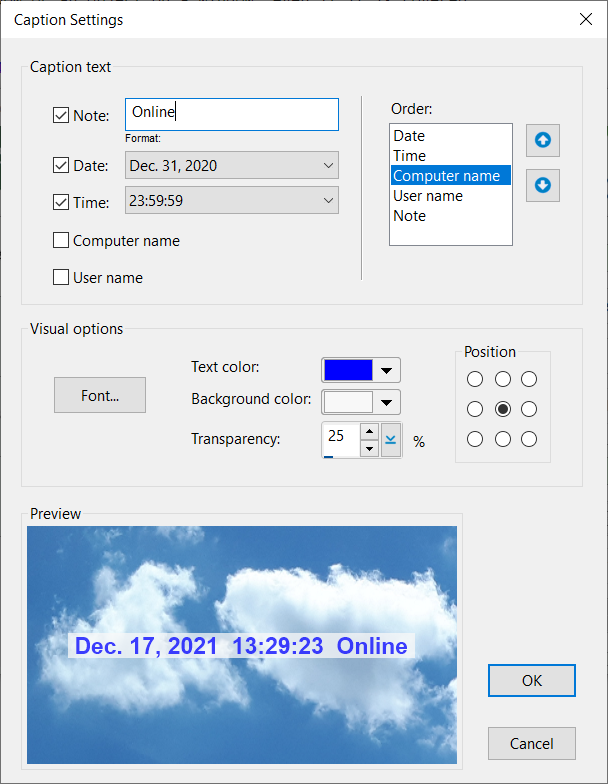
Для обучающих роликов важен не только сам экран, но и действия автора. AutoScreenRecorder поддерживает включение курсора мыши, подсветку и дополнительные эффекты, которые помогают зрителю отслеживать движение. В бесплатной ветке AutoScreenRecorder описаны эффекты левого и правого клика с настройкой формы и цвета, а в Pro-возможностях присутствуют выделение мыши, увеличение при клике, ScreenZoom, подписи и водяные знаки.
Mouse pointer стоит оставлять включённым почти во всех инструкциях. Без курсора зритель видит открывающиеся окна, но не всегда понимает, куда нажимал автор. Если ролик показывает последовательность действий в настройках, отсутствие курсора снижает полезность записи. Исключение — ролики, где курсор мешает восприятию: например, когда записывается чистая демонстрация визуального результата.
Highlight color помогает сделать действия заметнее. Цвет выделения должен контрастировать с интерфейсом, но не перекрывать текст и кнопки. Если программа записывает интерфейс Windows или браузера со светлой темой, яркое выделение хорошо показывает клик. Если запись идёт в тёмной теме, цвет лучше выбирать так, чтобы он не сливался с фоном.
Zoombox и ScreenZoom нужны для участков, где элементы мелкие. При записи обучающего видео зрителю бывает трудно рассмотреть маленькую кнопку, пункт меню или чекбокс. Увеличение снижает необходимость монтировать отдельные вставки крупным планом. ScreenZoom также используется для рисования на экране и записи этого процесса.
Таймер, Auto-Stop и запланированная запись
AutoScreenRecorder поддерживает автоматическую остановку, запись по расписанию и повторяющиеся записи. Эти функции нужны, когда запись нельзя постоянно контролировать вручную. Например, пользователь хочет записать вебинар, демонстрацию, фрагмент онлайн-трансляции, длительную операцию в программе или процесс, который начнётся в определённое время.
Таймер решает две разные задачи. Первая — задержка перед стартом: пользователь нажимает Record Now, успевает открыть нужное окно или поставить курсор в начальную позицию, а запись начинается после паузы. Вторая — остановка по длительности: ролик завершается без ручного нажатия Stop. Для длинных записей это снижает риск получить файл с лишними минутами в конце.
Запланированная запись полезна для повторяющихся задач. Если нужно фиксировать один и тот же процесс в определённое время, расписание удобнее ручного запуска. При этом перед такой записью важно заранее проверить область захвата, звук, свободное место на диске и состояние окна. Запланированная запись не исправляет неправильный выбор области: если окно находится не там, где ожидалось, программа запишет заданную область или выбранный объект в соответствии с текущей настройкой.
Работа со звуком, веб-камерой и несколькими мониторами
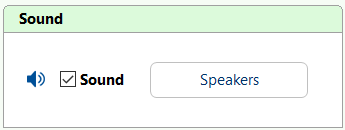
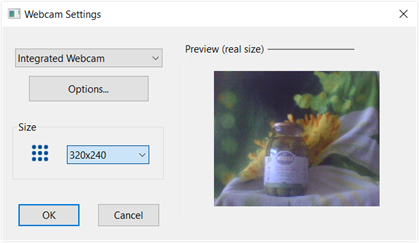
AutoScreenRecorder Pro поддерживает запись звука, работу с веб-камерой и запись нескольких мониторов. В описании возможностей AutoScreenRecorder 5 отдельно указаны audio recorder, запись с webcam, multiple monitors и long recording. Для старых редакций различия были заметнее: PCWorld описывал AutoScreenRecorder 2.0 как инструмент записи действий в AVI, а Pro-редакцию — как вариант со звуком и Flash.
Звук нужен для объясняющих роликов. Если автор комментирует действия голосом, зритель быстрее понимает, почему выбирается тот или иной пункт. Для записи чистой демонстрации интерфейса звук не обязателен: достаточно курсора, подсветки и понятной последовательности действий. Если звук пишется отдельно или готовится профессиональная озвучка, AutoScreenRecorder можно использовать только как источник изображения.
Запись с веб-камеры подходит для формата, где автор хочет добавить лицо или внешний видеосигнал к демонстрации. Для строгих технических инструкций webcam часто не нужна, потому что занимает место в кадре. Для обучающих курсов и презентаций она помогает удерживать внимание, но требует аккуратного размещения, чтобы не закрывать меню, подсказки и кнопки.
Поддержка нескольких мониторов важна для пользователей, которые работают с расширенным рабочим столом. При записи инструкции нужно заранее решить, какой монитор или участок попадёт в кадр. Полноэкранная запись нескольких экранов может дать слишком широкий ролик, неудобный для просмотра. Для большинства учебных материалов лучше записывать конкретное окно или область на одном мониторе, а второй экран использовать для заметок, сценария и подготовки файлов.
Встроенный видеоплеер, обрезка и конвертация
AutoScreenRecorder включает встроенный видеоплеер с дополнительными возможностями. Через него можно просмотреть записанный ролик, обрезать лишние фрагменты, конвертировать содержимое, извлечь аудио и создать GIF. Это важное отличие от простых рекордеров, которые только сохраняют файл и требуют отдельной программы для любой обработки.
Обрезка нужна почти после каждой записи. В начале ролика часто есть подготовительный фрагмент: автор включает запись, переключается в нужное окно, ставит курсор, ждёт загрузки. В конце остаётся момент остановки. Если ролик предназначен для инструкции, такие фрагменты лучше удалить. Встроенный player/editor закрывает базовую задачу без полноценного видеоредактора.
Конвертация полезна после записи в AVI. Для хранения исходника AVI без потерь удобен, но для публикации и передачи другим пользователям чаще нужен более компактный формат. Если материал загружается в обучающую систему, отправляется коллегам или вставляется в документацию, предварительная конвертация уменьшает размер файла и повышает совместимость.
Извлечение аудио подходит для ситуаций, где требуется отдельно сохранить озвучку или звук процесса. GIF нужен для коротких демонстраций: показать один клик, раскрытие меню, переключение параметра, короткий фрагмент интерфейса. GIF не заменяет полноценное видео, но хорошо работает в инструкциях, где нужно быстро показать одно действие без запуска видеоплеера.
Пошаговая инструкция: как записать выбранную область экрана
Запись выбранной области — оптимальный вариант для большинства инструкций. Пользователь показывает только нужный фрагмент интерфейса и не раскрывает лишнее. Такой режим удобен при записи браузера, настроек, небольшого окна программы, диалогового окна, формы ввода или части рабочего стола.
Подготовка перед записью
Перед стартом нужно привести рабочую область в состояние, которое зритель должен увидеть в первой секунде ролика. Откройте нужную программу, закройте лишние окна, проверьте масштаб интерфейса и уберите личные данные. Если записывается браузер, лучше заранее открыть нужную вкладку и отключить уведомления. Если записывается программа, стоит развернуть окно так, чтобы элементы были читаемыми.
Настройка области
В AutoScreenRecorder откройте раздел From и выберите Rectangular area. Если нужно свободно выделить участок, используйте произвольную область. Если ролики должны быть одинакового размера, выберите фиксированный размер или соотношение сторон. Для материалов, которые затем будут смотреть на широких экранах, удобно придерживаться 16:9. Для маленьких демонстраций внутри статьи подходит более узкий фрагмент, где не остаётся пустого пространства.
Включение курсора и подсветки
Включите Mouse pointer, если зритель должен видеть действия мыши. Для технической инструкции это почти всегда нужно. Если в ролике важны клики, настройте выделение через Highlight color или эффекты кликов. Цвет должен быть заметен, но не мешать чтению текста. При записи интерфейса с множеством мелких элементов используйте Zoombox или ScreenZoom, когда нужно показать конкретную кнопку крупнее.
Настройка горячих клавиш
Проверьте Hotkeys до начала записи. Минимально нужны команды старта и остановки. Для длинной записи стоит настроить паузу, чтобы не сохранять подготовительные действия между этапами. Если есть риск ошибиться, полезна команда отмены записи: неудачный дубль можно сбросить без лишнего сохранения.
Запуск записи
Нажмите Record Now или переведите программу в Stand By, если запись должна начаться горячей клавишей. После запуска выполняйте действия медленно и последовательно: перемещение курсора, пауза перед кликом, клик, ожидание реакции интерфейса, переход к следующему шагу. В обучающем ролике зрителю нужно время, чтобы увидеть, куда нажали и что произошло.
Проверка результата
После остановки записи откройте ролик во встроенном видеоплеере AutoScreenRecorder. Проверьте три вещи: видна ли нужная область, читается ли текст, не пропали ли важные действия. Если начало или конец лишние, обрежьте фрагмент. Если файл готовится для публикации, выполните конвертацию в более удобный формат.
Пошаговая инструкция: как записать активное окно
Запись активного окна подходит для одной программы, где не нужно показывать остальной рабочий стол. Этот режим быстрее настройки прямоугольной области и безопаснее полноэкранной записи, потому что в кадр попадает меньше лишней информации.
Откройте программу, которую нужно записать.
Разверните окно до удобного размера.
В AutoScreenRecorder выберите режим Active window.
Включите отображение курсора, если ролик объясняет действия мыши.
Настройте горячую клавишу старта и остановки.
Переключитесь в нужное окно.
Запустите запись.
Выполните действия в программе.
Остановите запись горячей клавишей.
Просмотрите ролик и обрежьте лишние секунды.
Режим Active window особенно удобен при записи настроек, коротких операций и демонстрации одной функции. Если в процессе нужно перейти в другое приложение, лучше заранее разбить материал на несколько роликов или выбрать Full screen, чтобы сохранить контекст переключения.
Пошаговая инструкция: как подготовить запись обучающего ролика
Обучающий ролик должен быть не просто записью экрана, а понятным визуальным объяснением. AutoScreenRecorder даёт для этого несколько инструментов: курсор, подсветку, увеличение, горячие клавиши, таймер и встроенную обработку.
Сценарий перед записью
Сначала нужно определить, что именно должен повторить зритель. Для короткой инструкции достаточно одного действия: открыть меню, включить параметр, сохранить файл. Для длинной — лучше разбить процесс на отдельные этапы. AutoScreenRecorder удобен тем, что каждый фрагмент можно записать отдельно, а затем обрезать и конвертировать.
Настройка кадра
Для обучающего ролика лучше выбирать минимально достаточную область. Если показывается одно окно, используйте Active window. Если нужно показать только часть окна, выбирайте Rectangular area. Полный экран оставляйте для сценариев, где важны переходы между приложениями. Такой выбор уменьшает размер файла и повышает читаемость.
Видимость действий
Включите Mouse pointer и настройте цвет подсветки. Если элементы интерфейса мелкие, используйте увеличение. В ролике не должно быть быстрых хаотичных движений: курсор должен перемещаться к нужному месту, задерживаться на элементе и только затем нажимать. Даже без озвучки зритель поймёт последовательность.
Запись и обработка
Запускайте запись горячей клавишей, чтобы окно AutoScreenRecorder не попало в начало ролика. После записи откройте файл во встроенном проигрывателе, удалите лишнее начало и конец, затем конвертируйте материал, если он нужен не как AVI-исходник. Для коротких действий можно создать GIF, если формат публикации это поддерживает.
Системные требования
AutoScreenRecorder работает в Windows. В проверяемых карточках программы перечислены Windows 11, Windows 10, Windows 8 и Windows 7, включая 32- и 64-битные редакции для Windows 10, Windows 8 и Windows 7. Интерфейс программы указан как English. Размер установочного файла в каталогах программы составляет около 118 MB.

| Компонент | Требование или характеристика |
|---|---|
| Операционная система | Windows |
| Поддерживаемые поколения Windows | Windows 11, Windows 10, Windows 8, Windows 7 |
| Разрядность | 32/64 bit для Windows 10, Windows 8 и Windows 7 |
| Язык интерфейса | English |
| Основной рабочий формат записи | AVI |
| Дополнительная обработка | Обрезка, конвертация, извлечение аудио, GIF |
| Рабочий сценарий | Запись экрана, окна, области, активного окна |
Для комфортной записи важны не только формальные требования, но и запас свободного места на диске. Lossless AVI может занимать больше пространства, чем сильно сжатое видео. При длинных записях нужно заранее проверить папку временных файлов, длительность ролика и место на накопителе. Если запись идёт с высоким качеством и частотой кадров, нагрузка на диск и процессор выше.
Лицензия, стоимость и ограничения пробного режима
AutoScreenRecorder относится к платным программам с пробным режимом. Страница цен Wisdom-Soft содержит лицензии AutoScreenRecorder 5: Single, Upgrade и многоуровневые варианты для нескольких лицензий. В Softpedia для AutoScreenRecorder Pro указаны ограничения незарегистрированной версии: 15-day trial и nag screen.
| Вариант | Что означает |
|---|---|
| Trial | Временное использование перед покупкой |
| Single | Одиночная лицензия |
| Upgrade | Обновление для пользователя, которому доступен переход с предыдущей лицензии |
| Multi-license | Несколько лицензий по количественным диапазонам |
| Nag screen | Напоминание о регистрации в пробном режиме |
Пробная версия подходит для оценки интерфейса, проверки захвата нужного окна, теста качества AVI, горячих клавиш и встроенной обрезки. Для регулярной работы с обучающими материалами важнее платная лицензия, потому что напоминания пробного режима мешают рабочему процессу и не подходят для стабильной подготовки материалов.
Плюсы и минусы AutoScreenRecorder
Плюсы:
запись экрана в AVI с lossless-сжатием;
встроенный Wisdom-Soft Lossless Codec;
режимы записи прямоугольной области, окна, активного окна и полного экрана;
поддержка hotkeys для старта, паузы, остановки и отмены;
возможность записывать только изменения на экране;
поддержка Auto-Stop, расписания и повторяющихся записей;
ScreenZoom, Zoombox, подсветка и работа с курсором;
запись нескольких мониторов;
встроенный видеоплеер с обрезкой, конвертацией, извлечением аудио и созданием GIF;
полезен для обучающих роликов, демонстраций интерфейса и фиксации ошибок.
Минусы:
интерфейс на английском языке;
программа ориентирована на Windows;
AVI без потерь требует больше места, чем сильно сжатые форматы;
для публикации ролик часто нужно конвертировать;
интерфейс выглядит более утилитарно, чем у современных видеоредакторов;
пробный режим ограничен по времени и показывает nag screen;
для сложного монтажа курса удобнее специализированный видеоредактор;
для стриминга и сцен с несколькими источниками лучше подходит OBS Studio.
Сравнение с аналогами
AutoScreenRecorder стоит сравнивать не с абстрактными рекордерами, а с конкретными программами, которые решают похожие задачи по-разному. Он выигрывает там, где нужен локальный lossless-захват экрана, но уступает решениям, ориентированным на стриминг, игровой захват, быстрый шаринг или полноценный видеомонтаж.
| Программа | Платформа | Сильная сторона | Чем отличается от AutoScreenRecorder |
|---|---|---|---|
| AutoScreenRecorder | Windows | Lossless AVI, область/окно/экран, встроенная обрезка | Лучше подходит для локального исходника без потери качества |
| OBS Studio | Windows, macOS, Linux | Запись и трансляции, сцены, источники, open-source | Сильнее в стриминге и сложной сборке источников, но требует больше настройки |
| Bandicam | Windows | Запись экрана, игр и устройств, DirectX/OpenGL/Vulkan | Лучше подходит для игр и FPS-сценариев |
| Camtasia | Windows, macOS | Запись экрана плюс видеоредактор | Сильнее в оформлении обучающих курсов и монтаже |
| ShareX | Windows | Скриншоты, запись, GIF, публикация и автоматизация | Лучше для быстрых захватов, шаринга и рабочих автоматизаций |
| CamStudio | Windows | Простая бесплатная запись рабочего стола | Проще, но слабее по современному workflow и обработке |
AutoScreenRecorder и OBS Studio
OBS Studio — бесплатная open-source программа для записи видео и live streaming на Windows, macOS и Linux. OBS сильнее AutoScreenRecorder в сложных сценах: пользователь может подключать источники, микрофоны, камеры, оверлеи, сцены, переходы и трансляции. Для стриминга, записи игр с несколькими источниками и управления аудиомиксом OBS подходит лучше.
AutoScreenRecorder проще для локального захвата окна или области. В нём не нужно создавать сцену, добавлять источник Display Capture или Window Capture, настраивать микшер и профили вывода. Пользователь выбирает область, окно или экран, задаёт hotkeys и записывает. Если задача — записать короткую инструкцию в Windows-программе с чётким AVI-исходником, AutoScreenRecorder быстрее в освоении.
AutoScreenRecorder и Bandicam
Bandicam — Windows-рекордер, ориентированный на запись экрана, игр и внешних устройств. Он умеет записывать игры, использующие DirectX, OpenGL и Vulkan, поддерживает режим Game Recording и показывает FPS во время записи. Это делает Bandicam более подходящим вариантом для игровых роликов, динамичного видео и захвата 2D/3D-приложений.
AutoScreenRecorder не делает игровой сценарий главным. Его логика ближе к обучающим роликам и демонстрациям интерфейса. Он удобнее, когда нужно записать окно программы, выделить область, сохранить качественный AVI и затем обрезать ролик. Для записи игр лучше выбрать Bandicam или OBS Studio; для записи настроек, вебинара, офисной программы или технической ошибки AutoScreenRecorder остаётся практичным вариантом.
AutoScreenRecorder и Camtasia
Camtasia объединяет screen recorder и видеоредактор. Она записывает экран, камеру, системный звук и микрофон на отдельные дорожки, что удобно для детального монтажа учебных роликов. Camtasia сильнее там, где нужно не только записать экран, но и собрать полноценный урок: титры, выноски, переходы, монтаж, работа со звуком и оформлением.
AutoScreenRecorder проще и уже по назначению. Он не заменяет Camtasia как производственную среду для курса, но даёт качественный исходный материал. Если автору нужен только захват экрана с базовой обрезкой, AutoScreenRecorder не заставляет работать с полноценной монтажной средой. Если нужно собрать обучающий продукт с заставками, подписями, дорожками и оформлением, Camtasia рациональнее.
AutoScreenRecorder и ShareX
ShareX — бесплатная open-source программа для Windows, которая совмещает screen capture, screen recording, GIF, загрузку файлов и автоматизацию. Она удобна для быстрых скриншотов, коротких GIF, рабочих шарингов, отправки результатов в разные места и настройки цепочек действий после захвата.
AutoScreenRecorder лучше вписывается в сценарий длинной записи и качественного AVI-исходника. ShareX удобнее, когда нужно быстро сделать фрагмент, GIF или отправить результат. AutoScreenRecorder выбирают для записи ролика, который затем просматривается, обрезается и конвертируется. Если основной поток работы — скриншоты и быстрый обмен, ShareX практичнее; если нужен локальный рекордер видео с lossless-логикой, AutoScreenRecorder ближе к задаче.
AutoScreenRecorder и CamStudio
CamStudio относится к простым программам записи рабочего стола. В сравнении с AutoScreenRecorder он воспринимается как более базовый вариант: записать экран и сохранить результат. AutoScreenRecorder даёт более развитую схему управления источником, качеством, обработкой, расписанием, ScreenZoom и дополнительными эффектами. Для простейшей записи CamStudio может быть достаточен, но для регулярной подготовки демонстраций AutoScreenRecorder функциональнее.
Отзывы пользователей и профильных журналов
Оценки AutoScreenRecorder в каталогах и обзорах неоднородны: профильные издания отмечают сильную сторону в качественной записи, lossless AVI и встроенной обработке, а пользовательские оценки в каталогах выглядят умеренными из-за утилитарного интерфейса, ограничений пробного режима и конкуренции с более современными решениями.
Softpedia
Softpedia оценивает AutoScreenRecorder Pro как программу с lossless mode в AVI, встроенным video player, настройками кодека, качества и frame rate, unlimited AVI file size, записью изменений в области, подсветкой мыши, увеличением при клике, webcam, ScreenZoom, trim, convert, извлечением аудио, созданием GIF, captions и watermarks. Редакционная оценка Softpedia — 4.5/5, пользовательская оценка на странице — 3.3/5 по 10 голосам.
Из такой оценки видно, что сильная сторона программы — не современный внешний вид, а функциональный набор для записи и базовой обработки. Softpedia отдельно выделяет удобство интегрированного видеоплеера: запись можно открыть сразу после захвата, проверить и обрезать.
PCWorld
PCWorld рассматривал AutoScreenRecorder 2.0 как инструмент для записи действий на экране в AVI. В обзоре были указаны выбор region, active window и full screen, а также Pro-редакция со sound recording через speaker или microphone и созданием Flash movies. Для того этапа развития программы это был набор, достаточный для простых демонстраций и учебных роликов.
Материал PCWorld важен для понимания исторического контекста: AutoScreenRecorder изначально развивался как утилита записи экрана, а не как редактор, стриминговая студия или облачный сервис. Поэтому даже в новых редакциях сохраняется прямолинейная логика: выбрать область, записать, обработать, сохранить.
CHIP и немецкие каталоги
CHIP описывает AutoScreenRecorder как программу для записи видео с рабочего стола. В немецких каталогах AutoScreenRecorder обычно подаётся как инструмент для целенаправленных записей экрана: выбрать область, окно или полный экран и сохранить результат. Netzwelt также указывает функции вроде Auto-Stop, планирования, записи нескольких мониторов, Screen-Zoom и публикации результата.
Такая подача совпадает с практическим назначением AutoScreenRecorder: это не видеокомбайн для сложного производства, а рекордер, который закрывает задачу захвата действий на экране.
Усреднённое мнение пользователей
Пользовательские оценки в каталогах показывают сдержанное отношение. Softpedia отображает 3.3/5 по 10 голосам для Pro-версии, Software Informer показывает 3.5 по 8 голосам для AutoScreenRecorder Free и 4.3 по 4 голосам для Pro 3.1, Uptodown показывает оценку 4.5 по двум отзывам. Такие выборки небольшие, поэтому они не дают статистически надёжной картины, но отражают общий профиль программы: её ценят за прямую запись и качество, а критикуют за ограниченность бесплатной ветки, устаревший вид интерфейса и менее современный рабочий процесс по сравнению с новыми рекордерами.
Для каких задач AutoScreenRecorder подходит лучше всего
AutoScreenRecorder уместен там, где нужно не просто получить видео, а сохранить точную демонстрацию действий в Windows. Программа особенно полезна, когда важно качество исходника, видимость курсора, выбор конкретной области и возможность быстро обрезать запись.
Обучающие ролики по программам
Для объяснения работы в приложении AutoScreenRecorder удобен режимом Active window или Rectangular area. Автор показывает только нужное окно, включает курсор и записывает последовательность действий. Если элементы интерфейса мелкие, помогает увеличение. Готовый ролик можно обрезать во встроенном проигрывателе.
Техническая поддержка и фиксация ошибок
При обращении в поддержку часто недостаточно описать проблему словами. AutoScreenRecorder позволяет записать момент появления ошибки, последовательность действий перед ней и состояние окна. Для этого подходит запись активного окна или выбранной области. Если проблема связана с несколькими приложениями, лучше использовать полный экран.
Документирование рабочих процессов
В компаниях и учебных группах часто нужно показать, как выполнить повторяющуюся операцию: заполнить форму, открыть отчёт, изменить параметр, сохранить документ. AutoScreenRecorder помогает записать такой процесс один раз и использовать ролик как визуальную инструкцию. Для внутренних материалов AVI-исходник можно хранить локально, а для распространения — конвертировать.
Запись вебинаров и длинных демонстраций
Auto-Stop, расписание и long recording полезны для длительных материалов. Программа может записывать процесс без постоянного ручного контроля. Перед длинной записью нужно проверить место на диске, область захвата и звук. Если вебинар проходит в отдельном окне, лучше записывать именно окно, а не весь экран.
Подготовка GIF для коротких действий
Если нужно показать одно действие, например раскрытие меню или переключение параметра, AutoScreenRecorder может помочь создать короткую запись и затем GIF. Такой формат удобен для статей, баз знаний и коротких инструкций, где полноценный видеоплеер избыточен.
Когда лучше выбрать другую программу
AutoScreenRecorder не стоит считать универсальным решением для всех сценариев записи. Его сильная сторона — локальный захват экрана в Windows с lossless AVI и базовой обработкой. В других задачах удобнее специализированные альтернативы.
| Сценарий | Более подходящий вариант | Почему |
|---|---|---|
| Стриминг, сцены, несколько источников | OBS Studio | Поддерживает live streaming, сцены, источники, микшер |
| Игровая запись | Bandicam или OBS Studio | Есть режимы для игр, FPS и графических API |
| Полноценный учебный курс | Camtasia | Есть развитый видеомонтаж и работа с дорожками |
| Быстрые скриншоты, GIF и загрузка файлов | ShareX | Сильная автоматизация и публикация |
| Простая бесплатная запись без покупки | OBS Studio, ShareX, CamStudio | Нет привязки к платной лицензии AutoScreenRecorder Pro |
| Сложный монтаж с титрами и графикой | Camtasia, видеоредактор | AutoScreenRecorder ограничен базовой обработкой |
Если пользователь пишет инструкции по Windows-программам и хочет сохранять чёткий исходник, AutoScreenRecorder подходит хорошо. Если главная задача — стримить, оформлять курс, записывать игры или мгновенно делиться ссылкой, лучше выбрать другой инструмент.
Типичные ошибки при работе с AutoScreenRecorder
Запись всего экрана вместо нужной области
Самая частая ошибка — включить Full screen, хотя в ролике нужен только фрагмент окна. В кадр попадает рабочий стол, панель задач, уведомления и личная информация. Для большинства инструкций безопаснее выбрать Rectangular area или Active window.
Отключённый курсор
Если Mouse pointer выключен, зритель не видит, куда нажимает автор. Для учебных материалов курсор почти всегда нужен. Исключение — записи, где важен чистый визуальный результат без действий мыши.
Отсутствие тестового фрагмента
Перед длинной записью нужно сделать короткий тест: 10–20 секунд достаточно, чтобы проверить область, звук, читаемость текста, курсор и размер файла. Без теста можно получить длинный ролик с неправильной областью или нечитаемым интерфейсом.
Слишком мелкий интерфейс
Если окно записывается на мониторе с высоким разрешением, текст и кнопки могут быть мелкими. Нужно увеличить масштаб приложения, выбрать меньшую область или использовать ScreenZoom. Зритель не должен догадываться, какой пункт меню выбран.
Неподготовленная папка временных файлов
Lossless AVI и временные данные требуют места. Перед длинной записью нужно проверить свободное пространство. Если диск заполнится во время записи, материал может быть испорчен или не сохраниться корректно.
Быстрые движения мыши
Даже качественная запись не помогает, если автор слишком быстро двигает курсор и нажимает элементы без пауз. Для понятного ролика каждое действие должно быть визуально читаемым: подвели курсор, задержали, нажали, дождались результата.
Отсутствие конвертации перед публикацией
AVI-исходник удобен для качества и обработки, но не всегда удобен для отправки и размещения. Перед публикацией ролик обычно стоит конвертировать в более компактный формат. Это снижает размер и упрощает просмотр на разных устройствах.
Практические рекомендации по настройке
Для короткой инструкции
Используйте Rectangular area или Active window, включите курсор, задайте горячие клавиши и сделайте короткий тест. После записи обрежьте начало и конец. Если ролик должен быть встроен в статью, подготовьте короткую версию без пауз.
Для длинного вебинара
Выберите окно вебинара или полный экран, проверьте звук, задайте Auto-Stop и убедитесь, что на диске достаточно места. Если вебинар идёт в браузере, отключите уведомления и не используйте другие вкладки во время записи.
Для технической ошибки
Записывайте процесс с самого начала: действие, которое приводит к ошибке, само сообщение и состояние окна после ошибки. Лучше использовать Full screen, если ошибка связана с несколькими окнами. Если проблема в одной программе, достаточно Active window.
Для обучающего курса
Записывайте материал короткими фрагментами. Один ролик — одно действие или один этап. Используйте курсор, подсветку, увеличение и паузы. После записи обрезайте лишнее и конвертируйте результат. Для полноценного курса AutoScreenRecorder можно использовать как источник видео, а финальный монтаж делать в отдельном редакторе.
FAQ
AutoScreenRecorder записывает весь экран или отдельную область?
AutoScreenRecorder записывает весь экран, активное окно, отдельное окно или прямоугольную область. Для инструкций чаще всего удобны Rectangular area и Active window, потому что они убирают лишние элементы из кадра.
Можно ли записывать курсор мыши?
Да. В AutoScreenRecorder есть настройка Mouse pointer, а также эффекты подсветки, увеличение и дополнительные визуальные инструменты. Для обучающих роликов курсор лучше оставлять включённым.
В какой формат сохраняется запись?
AutoScreenRecorder 5 сохраняет запись в AVI с lossless-сжатием. В программе используется Wisdom-Soft Lossless Codec, а AVI version 2 снимает ограничение размера AVI-файла.
Есть ли в AutoScreenRecorder горячие клавиши?
Да. Горячие клавиши применяются для старта, паузы, остановки и отмены записи. Они нужны, чтобы управлять процессом без показа окна программы в кадре.
Можно ли обрезать запись без отдельного редактора?
Да. Встроенный видеоплеер AutoScreenRecorder позволяет обрезать записанный материал, конвертировать его, извлекать аудио и создавать GIF.
Поддерживает ли программа запись по расписанию?
Да. AutoScreenRecorder поддерживает Auto-Stop, scheduled recording и recurring recording. Эти функции подходят для вебинаров, длительных процессов и повторяющихся записей.
Подходит ли AutoScreenRecorder для игр?
AutoScreenRecorder может записывать происходящее на экране, но для игрового захвата удобнее Bandicam или OBS Studio. Bandicam отдельно ориентирован на game recording и графические технологии DirectX/OpenGL/Vulkan, а OBS Studio подходит для сложных сцен и трансляций.
Есть ли русский интерфейс?
В проверяемых карточках AutoScreenRecorder указан английский интерфейс. Для пользователей, которым нужны русскоязычные элементы меню, это ограничение нужно учитывать заранее.
Чем AutoScreenRecorder отличается от OBS Studio?
OBS Studio предназначен для записи и live streaming, работает на Windows, macOS и Linux, поддерживает сцены и источники. AutoScreenRecorder проще: он ориентирован на локальный захват экрана, окна или области в Windows и сохранение качественного AVI-исходника.
Чем AutoScreenRecorder отличается от ShareX?
ShareX лучше подходит для быстрых скриншотов, GIF, публикации файлов и автоматизации. AutoScreenRecorder удобнее для записи видео с экрана в AVI без потерь, последующей обрезки и конвертации.
Итог: кому подойдёт AutoScreenRecorder
AutoScreenRecorder 5 стоит выбирать пользователям Windows, которым нужен локальный рекордер экрана с точным выбором области, записью окна, горячими клавишами, курсором, визуальными подсказками и качественным AVI-исходником. Программа особенно полезна для обучающих роликов, технических демонстраций, фиксации ошибок, записи рабочих процессов и подготовки материалов, где читаемость интерфейса важнее мгновенной публикации.
Для разовой короткой записи подойдёт режим Rectangular area с курсором и горячими клавишами. Для демонстрации одной программы удобнее Active window. Для длительных процессов важны Auto-Stop, расписание и запас места на диске. Для публикации результата AVI лучше конвертировать. Для стриминга, игровых роликов, сложного монтажа и быстрой публикации есть более подходящие инструменты: OBS Studio, Bandicam, Camtasia и ShareX.
Список изменений
AutoScreenRecorder 2.0:
- AutoScreenRecorder 2.0 был ориентирован на запись действий на экране в AVI. PCWorld описывал его как утилиту для записи выбранной области, активного окна или полного экрана. Pro-редакция добавляла запись звука через динамики или микрофон, а также генерацию Flash movies вместе с AVI.
- Этот этап показывает исходную специализацию программы: записать действия пользователя и сохранить их как ролик. Уже тогда были важны режимы области, активного окна и полного экрана. Для старых обучающих материалов Flash/SWF был востребованным форматом, потому что позволял распространять демонстрации в веб-среде того времени.
AutoScreenRecorder 3.x:
- В ветке AutoScreenRecorder 3 появились расширенные режимы и акцент на удобстве записи. Описания AutoScreenRecorder 3.x включают запись прямоугольной области, окна, всего экрана, поддержку hotkey-комбинаций, автоматическое именование файлов, системный трей, multiple monitors, long recording и ScreenZoom.
- Бесплатная редакция AutoScreenRecorder 3 Free сохраняла базовую логику: запись прямоугольной области, окна и полного экрана, включение курсора, выбор горячих клавиш, автоматическое именование файлов. Для личного и делового применения в этой ветке подчёркивались простота, отсутствие срока действия и базовый набор функций записи.
AutoScreenRecorder Free:
- AutoScreenRecorder Free развивался как упрощённая ветка с базовыми функциями записи. В описании Software Informer указаны full screen, active window, object и rectangular area, сохранение в AVI, автоматическое имя файла, настройка hotkeys, эффекты левого и правого клика, а также ограниченный набор параметров по сравнению с Pro-редакцией. Для Free-версии отдельно отмечено отсутствие записи видео со звуком в этом описании.
- Free-ветка подходит для простых записей, когда нужно быстро сохранить действия в AVI и не требуется расширенная обработка. Pro-ветка нужна для более комплексной работы: звук, Flash, редактор, качество, ScreenZoom, дополнительные эффекты, конвертация и управление записью.
AutoScreenRecorder 5:
- AutoScreenRecorder 5 закрепил акцент на lossless-записи. Программа сохраняет видео в AVI с lossless-сжатием, использует встроенный Wisdom-Soft Lossless Codec, поддерживает AVI version 2 без ограничения размера файла, умеет записывать только изменения на экране, работать с большими курсорами, закрытыми окнами, запланированными задачами и дополнительными инструментами обработки.
- Этот этап делает AutoScreenRecorder более полезным как инструмент для подготовки качественного исходника. Вместо мгновенной публикации в лёгкий формат программа сохраняет чёткое изображение, которое затем можно обрезать и преобразовать. Для текстовых интерфейсов, программных инструкций и технической документации это важнее, чем эффектный монтаж.


 *EXE — расширение исполняемого файла. Сайт является партнером проекта
Оставте свой отзыв о AutoScreenRecorder